OKX 인증 오류 해결 방법 포스팅입니다. 다양한 방법으로 해결 가능합니다.

설명에 앞서 아래 링크는 OKX 최대 수수료 페이백 가입 링크로 거래 수수료 커미션 수익의 40%를 페이백 받습니다. 추가로 최대 6만 달러 혜택도 있으니 재가입을 해서라도 최대 혜택 꼭 받으세요.
그리고 기존 가입자도 레퍼럴 코드만 등록하면 즉시 혜택 받을 수 있습니다.
OKX 인증 오류, 왜 발생할까?
OKX 거래소에서 로그인하거나 2단계 인증(OTP) 과정 중 “Passkey 인증 실패” 또는 “구글 OTP 인증이 안됨”이라는 메시지가 뜨는 경우가 있습니다.
특히 아래 오류 문구가 뜬다면
❌ Can’t find the proper key to decrypt the private key from WebauthnCredentialSpecifics
이건 Passkey(패스키) 인증 정보가 기기나 브라우저와 맞지 않을 때 생기는 오류입니다.
즉, 지문·Face ID 등으로 등록된 인증키를 불러오지 못한 상태예요.
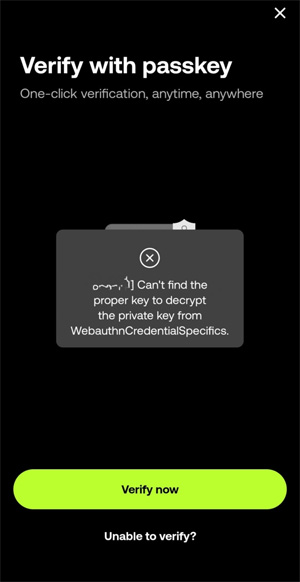
OKX 로그인 중 Passkey 인증 실패 시 나타나는 오류 메시지 화면
다른 인증 방법으로 시도하기
오류가 뜨면 아래 ‘Unable to verify?’ 버튼을 눌러보세요.
이후 나오는 화면에서
👉 “Use another verification method” 선택 →
👉 “Google Authenticator” 또는 “SMS 인증”으로 로그인할 수 있습니다.
💡 Tip:
OTP가 정상 작동하지 않을 때는, Google Authenticator 앱에서
OKX 항목을 삭제 후 다시 등록해보세요.
OKX Passkey(패스키) 재등록
Passkey는 기기에 저장된 인증키를 이용하므로
기기 변경, 브라우저 변경 시 인식 오류가 자주 발생합니다.
해결 방법
- OKX 앱 또는 웹사이트 로그인
- [Security(보안)] → [Passkey 관리] 메뉴 진입
- 기존 Passkey 삭제
- 새로운 Passkey 등록 (지문 또는 Face ID 재등록)
재등록 후에는 “Verify with passkey”가 정상 작동합니다.
브라우저 캐시 및 쿠키 초기화 (PC 이용 시)
Passkey는 브라우저 저장소에 인증 정보를 보관하기 때문에
캐시·쿠키가 꼬였을 때 오류가 자주 발생합니다.
해결 방법
- 크롬 기준:
설정 > 개인정보 보호 및 보안 > 인터넷 사용 기록 삭제 - Safari 기준:
설정 > Safari > 기록 및 웹사이트 데이터 지우기
삭제 후, 브라우저를 재시작하고 다시 시도하세요.
앱 업데이트 및 동일 기기 로그인 확인
Passkey는 등록된 기기에서만 작동합니다. 따라서 기기나 브라우저가 다르면 인증 실패가 납니다.
✔ OKX 앱 최신 버전으로 업데이트
✔ Passkey 등록한 같은 기기에서 로그인
✔ 그래도 안 되면 → OTP 또는 이메일 인증으로 진행
OKX 인증 오류 | OKX 고객센터 문의
모든 방법을 시도했는데도 여전히 오류가 난다면, OKX 고객센터에 직접 문의하세요.
문의 시 포함할 정보:
- 오류 발생 시각
- 코인 계정 이메일
- 사용 기기/브라우저 정보
- 오류 메시지 스크린샷
요약
| 문제 원인 | 해결 방법 |
|---|---|
| Passkey 불일치 | 기존 Passkey 삭제 후 재등록 |
| 브라우저 캐시 문제 | 캐시·쿠키 삭제 후 재시도 |
| OTP 인증 오류 | Google Authenticator 재등록 |
| 다른 기기 로그인 | Passkey 등록 기기에서 로그인 |
| 지속 오류 | OKX 고객센터 문의 |
자주 묻는 질문 (FAQ)
Q1. Passkey 인증이 자꾸 실패해요. 어떻게 해야 하나요?
Passkey를 등록한 기기와 브라우저에서만 정상 작동합니다.
기기 변경 시 기존 Passkey를 삭제하고 새로 등록하세요.
Q2. OKX 구글 OTP 인증이 갑자기 안돼요.
Google Authenticator 앱의 시간이 맞지 않으면 오류가 납니다.
앱 설정에서 “시간 보정”을 눌러 동기화하거나, OTP를 삭제 후 재등록해보세요.
Q3. OTP도 Passkey도 안되면 로그인 못하나요?
아니요. ‘Unable to verify?’ 버튼을 눌러 SMS 인증 또는 이메일 인증으로 로그인할 수 있습니다.