OKX 차트 캔들 색상 변경이 필요한 이유
OKX 캔들 색상 색상이 눈에 피로할 때가 있습니다. 장시간 차트를 보는 트레이더라면 시각 피로도를 줄이거나 테마를 통일하기 위해 캔들 색상을 직접 바꾸는 것이 매우 유용합니다.
OKX는 차트 설정 메뉴에서 캔들 본체(Body), 테두리(Borders), 심지(Wick)의 색상을 자유롭게 변경할 수 있습니다. 이 기능은 TradingView 기반 차트 엔진이 적용되어 있어서, 사용자 맞춤 테마 설정이 간단합니다.
okx 봉 (캔들) 색상 변경 방법 설명에 앞서 아래 링크는 okx 최대 페이백 가입 링크로 클릭 후 가입만 하면 적용됩니다. 거래 수수료 커미션 수익의 40%가 평생 페이백되며 추가 최대 6만 달러 혜택도 받을 수 있습니다.
기존 가입자도 레퍼럴 변경을 통해 최대 페이백 받을 수 있으니 참고하세요.
OKX 캔들 색상 변경 방법
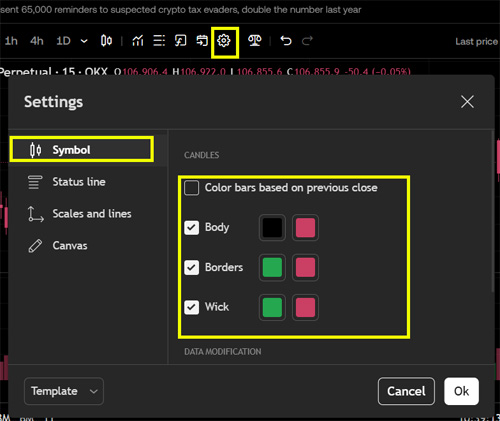
OKX 차트에서 색상을 변경하려면 아래 단계를 따라 하세요.
단계 1. 설정 아이콘 클릭
차트 우측 상단의 톱니바퀴(⚙️) 아이콘을 클릭하면 설정 메뉴가 열립니다.
단계 2. Symbol 탭 선택
왼쪽 메뉴에서 Symbol을 클릭합니다.
단계 3. 색상 선택
‘Color bars based on previous close’를 체크한 뒤 Body, Borders, Wick 항목의 색상을 원하는 대로 지정합니다. 이제 상승 캔들과 하락 캔들의 색상을 각각 지정할 수 있습니다.
okx 캔들 색상 변경 전과 후 비교


변경 전에는 기본 빨강·초록 조합으로 표시됩니다. 색상 변경 후에는 사용자 설정 색상으로 바뀌어 보다 부드럽거나 선명한 테마를 구현할 수 있습니다.
추천 색상 조합 팁
- 다크 모드 사용자: 배경이 어두울수록 밝고 대비 높은 색 추천 (예: 민트·주황)
- 라이트 모드 사용자: 파스텔 계열 색상으로 눈 피로 완화 (예: 연녹·분홍)
- 모바일 사용자: 화면이 작기 때문에 너무 유사한 색상은 피할 것
시각적으로 구분이 뚜렷해야 매수·매도 흐름을 빠르게 파악할 수 있습니다.
특히 OKX는 색상 변경 후에도 모든 지표와 레이아웃이 그대로 유지됩니다.
색상 초기화 및 기본값 복원
설정을 잘못 변경했거나 원래대로 돌리고 싶다면 설정창 하단의 Template → Reset to Default를 클릭하면 됩니다. 또는 브라우저 새로고침으로 차트 테마가 초기화될 수 있습니다.
마무리
OKX 차트의 캔들 색상 변경은 단순히 시각적인 요소 이상의 의미가 있습니다.
나만의 테마로 꾸며진 차트는 트레이딩 집중도와 효율성을 높여줍니다.
눈에 편안한 색상 조합을 찾고, 자신에게 맞는 차트 환경을 만들어보세요.